

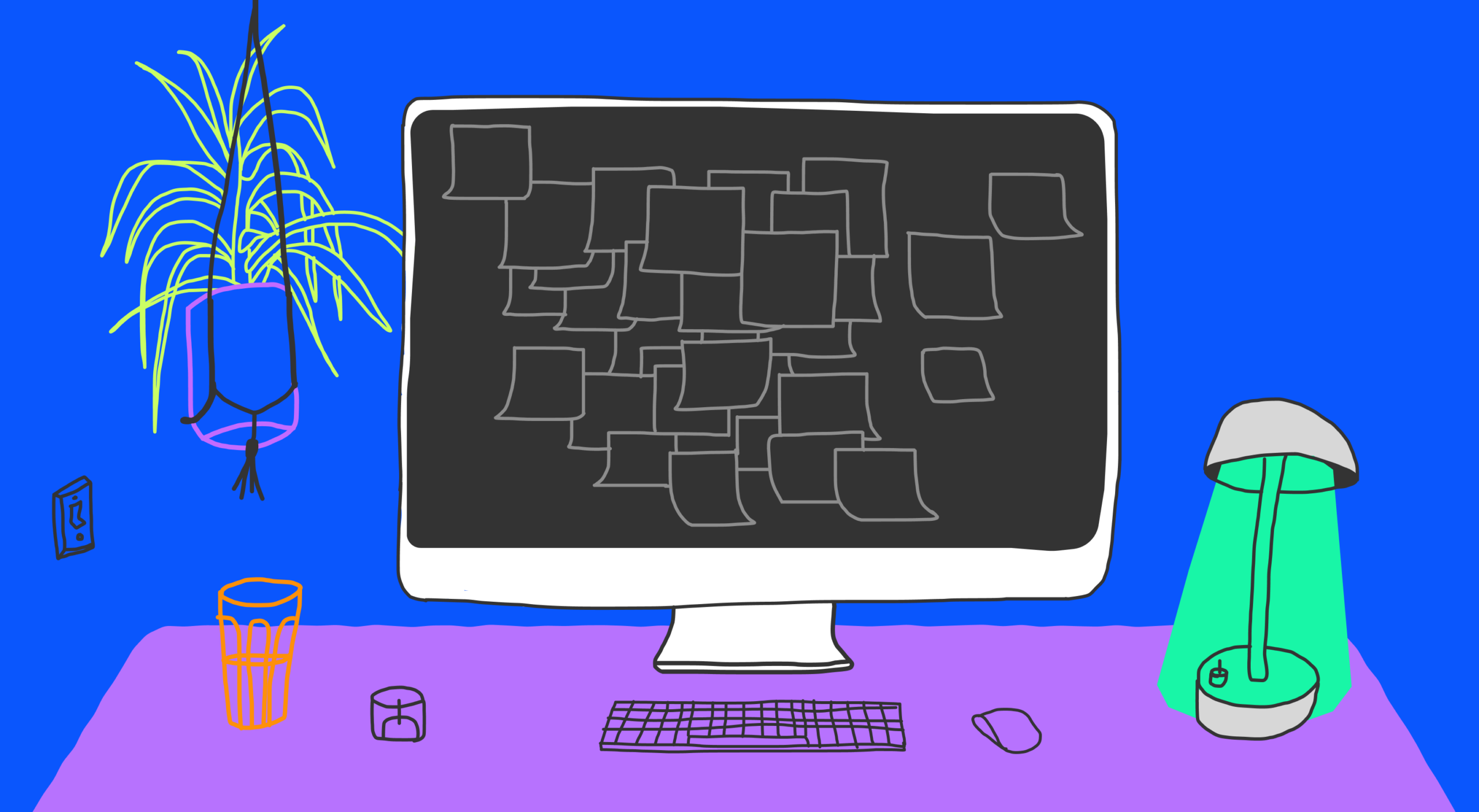


Посчитайте прям щас, сколько вкладок на компьютере или в браузере смартфона у вас открыто. Из-за них, кстати, ваше устройство может жёстко тормозить и мешать вам работать и пользоваться гаджетами. Всё дело в кэше, который кое-кто давно не чистил.
Содержание
Почему приложение занимает всё больше места
Что происходит после очистки кэша
Когда кэш стоит чистить, а когда можно оставить
Как очистить кэш и не удалить лишнее
Пара коротких вопросов и коротких ответов про кэш

Что такое кэш приложений
💡 Кэш приложения — это временные файлы, которые программа сохраняет в память телефона, чтобы в следующий раз работать быстрее. Представьте, что вы заказали пиццу, а курьер заодно положил вам в морозилку несколько запасных. Когда вы снова захотите есть, вам не придётся ждать доставку — достаточно разогреть готовое.
Точно так же работает кэш. Когда вы впервые открываете ленту в соцсети, приложение скачивает десятки фотографий и видео. Если бы оно делало это каждый раз заново, вы бы тратили время и гигабайты интернет-трафика. Вместо этого программа сохраняет копии самых тяжёлых элементов у вас на устройстве. При следующем открытии они загрузятся почти мгновенно, а трафик не потратится.
В кэш могут попадать:
- изображения и миниатюры из ленты новостей;
- обложки треков и подкастов;
- фрагменты веб-страниц в браузере;
- карты и маршруты в навигаторе;
- временные файлы видеоредакторов и игр.
Кэш — это не мусор (хотя иногда мусор), а рабочий запас. Он помогает приложениям запускаться быстрее, экономит трафик и снижает нагрузку на серверы. Но у этой полезной привычки есть побочный эффект: со временем кэш накапливается и начинает занимать ощутимое место в памяти. Примерно столько же, сколько видео с концерта Вани Дмитриенко, которые вы никогда не пересмотрите.
Почему приложение занимает всё больше места
Если программа стала занимать больше места, не обязательно виноват кэш. Давайте разложим, из чего вообще складывается объём приложения на телефоне.
| Что занимает место | Примеры |
|---|---|
| Файлы самого приложения | Код программы, встроенная графика, звуки |
| Обновления | Новые функции, библиотеки, дополнительные изображения |
| Пользовательские данные | Настройки, черновики, базы данных, содержимое аккаунта |
| Офлайн-загрузки | Сохранённая музыка, карты, фильмы, подкасты |
| И собственно кэш | Копии изображений, видео, страниц и других временных данных |
Особенно быстро растут мессенджеры, соцсети, видеосервисы и браузеры. Они постоянно подгружают медиаконтент: фотографии, гифки, рилсы, сториз, превью ссылок. За месяц активного использования такое приложение может спокойно «распухнуть» на несколько гигабайт.
Важно не путать кэш с другими данными. Если вы сохранили сериал для просмотра в самолёте — это офлайн-загрузка. А вес мессенджера может складываться из переписки, сохранённых медиа и кэша — посмотрите разбивку в настройках приложения. Очистка кэша обычно не удаляет загрузки и историю сообщений, но перед очисткой внутри самого приложения проверьте, что именно выбрано.
Никто не помешает очистку кэша совместить с учебой по новой профессии. Да, странная связка, но что делать, если у нас есть специальный промокод со скидкой на любой курс Практикума.
Что происходит после очистки кэша
Во-первых, не бойтесь: чистить кэш обычно безопасно — удалятся временные локальные копии, а не фото и переписки. Но названия кнопок и их последствия зависят от приложения — перед нажатием проверьте пояснение.
🧹 Очистить кэш
Удаляются временные локальные копии. Приложение обычно создаст их заново при необходимости.
🧹 Очистить данные или хранилище
Могут удалиться настройки, локальная информация и авторизация. Придётся заново входить в аккаунт.
🧹 Удалить приложение
Удаляется сама программа и часть связанных с ней локальных данных.
После очистки кэша вы заметите несколько вещей:
- Освободится место. Иногда весьма ощутимо, если кэш давно не чистили.
- Первый запуск может замедлиться. Приложению придётся заново скачать то, что вы удалили, и это займёт время и трафик.
- Расход интернет-трафика временно вырастет. Особенно это заметно, если у вас лимитный тариф.
- Кэш начнёт накапливаться снова. Это нормальный рабочий процесс.
💡 Если вы нажмёте «Очистить данные» вместо «Очистить кэш», приложение может «забыть» ваш аккаунт, и придётся заново вводить логин и пароль. Будьте внимательны и не путайте эти кнопки.

Когда кэш стоит чистить, а когда можно оставить
Ставить напоминание об очистке кэша каждый четверг обычно не нужно. Разве что вы не работаете очистителем кэша каждый четверг. Иногда это даже вредно: вы просто заставляете приложения переделывать одну и ту же работу. Но есть ситуации, когда лучше взять и вычистить всё, до чего сможете дотянуться.
Попробуйте почистить кэш, если:
🧹 На телефоне заканчивается место, а удалить другие файлы не получается, не хочется или слишком долго — сортировать фотки с отпуска то ещё удовольствие.
🧹 Конкретное приложение занимает подозрительно много гигабайт.
🧹 Приложение показывает старые данные или работает с ошибками.
🧹 Программа зависает, а простой перезапуск не помогает.
🧹 Служба поддержки сервиса сама рекомендует очистку как способ решения проблемы.
Кэш можно не чистить, если:
🪣 Свободного места на устройстве и так достаточно.
🪣 Приложение работает стабильно.
🪣 Единственная причина — совет «чистить раз в неделю» из интернета.
 Курсы
Курсы
Соберёте 3D-мир, где свет, формы и текстуры на своих местах

Научитесь поручать нейросетям рутину, чтобы не тратить полдня на письмо или таблицу

Поручите нейросетям черновики и аналитику, чтобы быстрее запускать рекламу и контент

Настроите процессы так, чтобы релизы выходили вовремя
Как очистить кэш и не удалить лишнее
Инструкции для Android и iPhone разные, потому что системы по-разному управляют файлами приложений.
На Android
- Откройте «Настройки».
- Перейдите в раздел «Приложения» или «Все приложения».
- Выберите нужное приложение из списка.
- Откройте «Память» или «Хранилище».
- Проверьте, сколько места занимает кэш.
- Нажмите «Очистить кэш».
Названия пунктов меню могут немного отличаться в зависимости от модели телефона и версии Android. Главное — не перепутайте кнопки: «Очистить данные» или «Очистить хранилище» сотрут настройки и, возможно, ваш аккаунт в приложении.
На iPhone
На iOS нет универсальной кнопки «Очистить кэш» для всех приложений. Система управляет многими временными файлами автоматически. Если приложение занимает слишком много места, вот что можно сделать:
- Зайдите в «Настройки» → «Основные» → «Хранилище iPhone».
- Найдите приложение в списке и посмотрите его объём.
- Проверьте настройки конкретного приложения: например, в Telegram есть отдельная очистка кэша. У Safari кэш и cookies очищаются через «Настройки» → «Приложения» → Safari.
Если кнопки нет и место критически важно, можно воспользоваться функцией «Сгрузить приложение». Она удалит саму программу, но сохранит её документы и данные. Затем приложение можно установить снова, если оно доступно в App Store. Полное удаление приложения — это крайний случай, перед которым нужно убедиться, что все важные данные синхронизированы с облаком.
Пара коротких вопросов и коротких ответов про кэш
Будет ли телефон работать быстрее ❓
Да, если памяти было критически мало, но вообще не факт, что телефон начнёт «летать».
Удалятся ли фотографии и сообщения❓
При очистке кэша — нет.
Почему кэш снова появился❓
Потому что приложение продолжает им пользоваться. Это нормально.
Как часто его нужно чистить❓
Только когда есть конкретная причина. Календарный метод оставьте для чего-нибудь другого (для того самого тоже не надо).
Кэш помогает предложениям летать, а не ползать 🐛
Очищать его стоит, когда память на исходе или программа начинает сбоить. В остальное время просто знайте, что это очень полезная штука, и не жмите на кнопку «очистить» от скуки 💙